lunes, 7 de septiembre de 2015


¿Qué es un hipervínculo?


En PowerPoint, un hipervínculo puede ser una conexión entre 
dos diapositivas de la misma presentación (como un hipervínculo a una 
presentación personalizada) o a una diapositiva de otra presentación, 
dirección de correo electrónico, página web o archivo.


Se puede crear un hipervínculo a partir de texto o de un objeto,
como imagen, gráfico, forma o WordArt.


Para crear una forma rápida de hacer referencia a otra diapositiva
de la presentación, puedes crear un hipervínculo a esa diapositiva. 
Puedes incluso crear hipervínculos a los
archivos almacenados en tu ordenador.

Paso 1:

Haz clic en el texto o imagen seleccionada y luego haz clic en Hipervínculo.

Paso 2:

El cuadro de diálogo Insertar hipervínculo se abrirá.


Insertar hipervínculo a otra diapositiva


Paso 3:

Ubícate en la parte izquierda del cuadro de diálogo y luego haz clic en la opción 
Lugar de este documento.

Paso 4:

Aparecerá una lista de las otras diapositivas de la presentación.

Paso 5:

Haz clic en el nombre de la diapositiva en la que deseas establecer el vínculo y luego haz clic en Aceptar. El texto o la imagen ahora será un hipervínculo a la diapositiva seleccionada.

lunes, 3 de agosto de 2015

Comenzamos una nueva tarea. 

Microsoft PowerPoint 


Este es un programa de presentación (Un programa de presentación es un tipo de software o aplicación informática), desarrollado por la empresa Microsoft, para sistemas operativos Windows y Mac OS.

Existen otros tipos de presentadores :

Keynote, de Apple.
Apache OpenOffice Impress, del paquete ofimático Apache OpenOffice.
Beamer.
KPresenter, del paquete Calligra Suite.
LibreOffice Impress, del paquete ofimático LibreOffice.
Prezi.
Google Docs Presentación.
PowerPoint Online de Office Online.2
Prezi.
SlideShare.

PowerPoint es uno de los programas de presentación más extendidos. Es ampliamente utilizado en distintos campos de la enseñanza, los negocios, etcétera. Según cifras de Microsoft, cada día son realizadas aproximadamente 30 millones de presentaciones con PowerPoint (PPT).

Es un programa diseñado para incluir texto en  en diapositivas, animaciones de texto e imágenes prediseñadas o importadas desde imágenes de la computadora. Se le pueden aplicar distintos diseños de fuente, plantilla y animación. Este tipo de presentaciones suelen ser más prácticas que las de Microsoft Word.

Con PPT y los dispositivos de impresión adecuados se pueden realizar muchos tipos de resultados relacionados con las presentaciones: transparencias, documentos impresos para los asistentes a la presentación, notas y esquemas para el presentador, o diapositivas estándar de 35mm.

La información a ser presentada, se organizará en diapositivas.

Luego de abrir la presentación, elegiremos un diseño.
El título de nuestra presentación será Las computadoras.

Asegúrense de agregar su nombre y grado.


Nuestro trabajo tendrá la siguiente organización:

La primera diapositiva debe contener: título, nombres y grado y debe incluir una imagen.
Al ser un programa de presentación, se pueden agregar animaciones al texto y a la o las imágenes de nuestra diapositiva.
Para ello primero debemos pensar en què orden queremos que aparezca nuestra información.
En nuestro trabajo, el primer lugar debería tenerlo el título, luego nuestro nombre y al final la imagen.
Para ello nos ubicaremos primero en el título y seleccionaremos la pestaña de Animación. 


Seleccionaremos una animación para el título.
Luego, seleccionaremos el nombre y el grado, y haremos la misma operacón.
Por último, animaremos la imagen.

Nota: Observa que al agregar la animación, aparece un pequeño número a la izquierda del objeto, ese números nos indica el orden en el cual se animará.


lunes, 15 de junio de 2015

Consejos de cómo hacer un buen tríptico:


El Tríptico es ese folleto que bien diseñado es un estupendo medio de comunicación, práctico y muy profesional. A continuación te comentamos algún truco o consejo para tus trípticos.
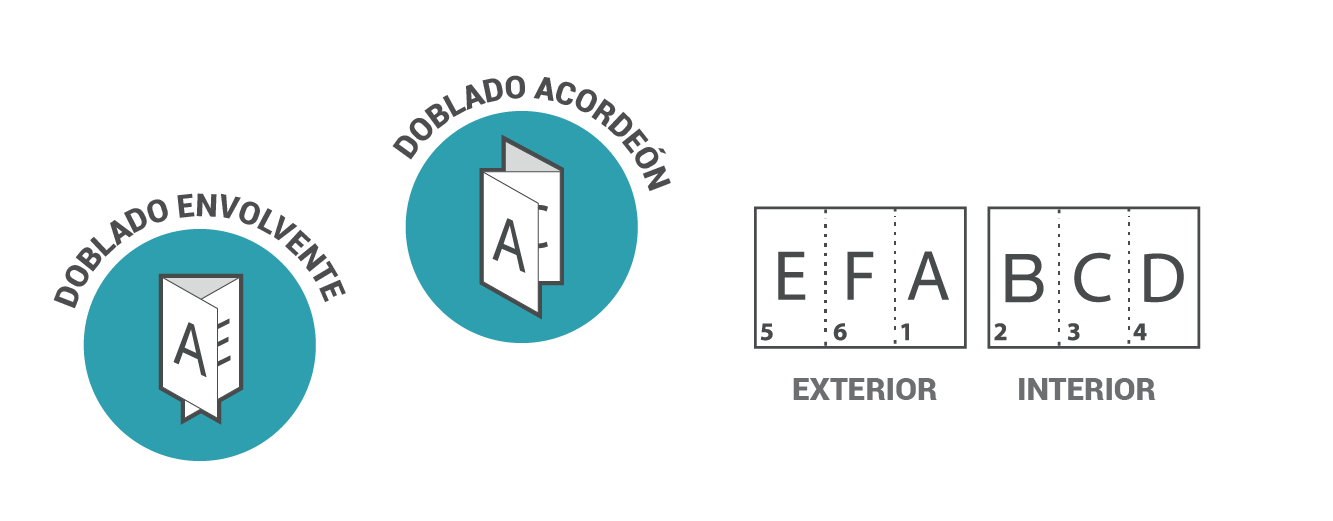
Se llaman trípticos porque sus seis caras están plegadas en tres partes, siendo los más comunes y demandados los doblados en acordeón y doblados envolventes por los clientes.

TIPODEDOBLADOS-01

Tiene gran importancia la portada y la contraportada. La portada de los trípticos debería captar la atención para que tengas interés por el contenido de su interior.
La parte más compleja es el desarrollo interior, por un lado hay que tener en cuenta el orden de la lectura en las diferentes caras, y las limitaciones del espacio, puesto que tampoco se puede desarrollar todas las características de nuestra visita ya que tiene que ser bastante visual. Tendrás que convencerlo visualmente para que tu cliente quiera leer toda la información, no deberías pone toda la información de San Antonio de Areco sino un resumen.

Recomendaciones 
Elementos y recomendaciones generales en la elaboración de un tríptico

a) En la carátula:

  •  Logo o insignia de la I.E. u otras entidades.
  •  Nombre de la institución.
  •  Titular atractivo.
  •  Imagen de portada (centro óptico).
  •  Frase llamativa o epígrafe.

b) En el interior

  •  En la primera hoja interior hay presentación o editorial (opinión del grupo).
  •  Conforme se va desplegando, se va difundiendo información en orden secuencial de modo que vaya creciendo el interés del lector. Por tanto, los artículos deben ser claros, concisos, relevantes, atractivos y sin errores ortográficos y gramaticales. Debes tener presente la coherencia (lógica del texto) y la cohesión (uso de conectores por ejemplo).
  • Las fotografías o gráficos deben ser llamativos o impactantes.
  •  Utiliza epígrafes para resaltar una idea (los epígrafes son resúmenes entrecomillados que se suelen colocar en el interior del texto y sirve además para separar un párrafo de otro.

c) En la contraportada puedes incluir una síntesis o recomendaciones finales. Asimismo, van los créditos, agradecimientos y algunas direcciones electrónicas.

d) En el diseño

  •  Debe considerarse el contraste y armonía de colores
  •  Equilibrio en el espaciado. Sus elementos deben estar bien distribuidos, con sangría, líneas de separación, márgenes adecuados.
  •  Utiliza letra capital, viñetas, epígrafes, imágenes, cuadros, filetes, sombras y otros elementos creativos.
  • La tipografía debe ser adecuada. Para los títulos, antetítulos, subtítulos y epígrafes es recomendable letras sin serif. Recuerda, el tipo de letra utilizado deber permitir una lectura ágil.
  • El tamaño de la fuente debe ser de 9 pts. aproximadamente. Según los expertos, no es recomendable utilizar más allá de tres tipos de letras en una publicación de corta extensión. Asimismo, utiliza la barra de formato para: resaltar, subrayar, “dar negrita o cursiva” al texto.

lunes, 1 de junio de 2015

Proyecto "Visita a San Antonio de Areco"


Como cierre de la visita a San Antonio de Areco, realizaremos un folleto (tríptico) para ilustrar y dar información sobre la visita a este lugar.

Para ello utilizaremos el Microsoft Publisher.


miércoles, 13 de mayo de 2015

Como tomar un dibujo y crear sprites a partir de éste.

Tomaremos el dibujo
Resultado de imagen para sprite
Este dibujo fue elegido, por tener al niño y su tabla de skate en diferentes posiciones.
Separaremos el dibujo original en 6 dibujos individuales guardando cada dibujo en un archivo diferente.
Para ello abre un Paint con el dibujo original y otro Paint en el cual guardaremos los dibujos por separado.

Seleccionamos el primer dibujo con la herramienta Selección, la copiamos y la pegamos en otro Paint nuevo (aquí agrandamos el lienzo de dibujo para que el sprite no sea tan pequeño), y en este caso, agrandamos el tamaño del sprite.

En mi caso guardé los dibujos individuales en d1, d2,d3, d4, d5 y d6.

Ahora abriremos el Pivot Animator.
Eliminaremos el hombre palito de nuestra escena.


Cargaremos nuestro sprite usando File, Load sprite image y cargaremos el primer dibujo de nuestra serie.

Se agregó una linea formando el piso, Para ello se editó un hombre palito y se borraron todos lo elementos que sobran hasta que quede una linea. Luego se agrega a la escena utilizando Add to animation,

Lo acomodamos usando el punto amarillo en el sprite en pantalla sobre la linea creada.


Ahora agregaremos el siguiente sprite.
Para ello, presionaremos en Add Frame.
Borraremos el sprite cargado anteriormente y quedará en capa de cebolla (mucho mas clarito) como referencia para colocar el siguiente sprite.


Ahora en el segundo Frame, agregaremos el siguiente dibujo (d2).


Luego de cargar todas las imágenes, podemos ver el efecto que provoca cargar uno tras uno los diferentes sprites.

El efecto terminado es:


viernes, 8 de mayo de 2015

Mis primeros pasos en la animación de sprites.

Usaremos un sprite hecho:

Lo primero que debemos hacer es elegir un personaje que tenga varias posiciones diferentes (es decir, que tenga los diferentes pasos para por ejemplo caminar).

Resultado de imagen para sprite

Más adelante explicaremos como dividir los sprites.

Ahora:
Si quisieras probar como crear un sprite, una opción es utilizar el Paint.

Las condiciones para crear un sprite son:

Abrir Paint, y seleccionar en la barra de menú la opción “Imagen”, entonces ir la opción Atributos. (De forma directa puedes acceder presionando ctrl.+U) 


Debes elegir las dimensiones correspondientes. Para hacer un sprite para el ítem de fansite debes definirlo en 400 x 338, (Ancho y Alto) en unidades seleccionas píxeles y en colores, eliges colores. Y haces clic en “Aceptar”.


Luego seleccionar en la barra de menú la opción “Ver” y seleccionas la opción Zoom entonces eliges Personalizado: 


Para poder visualizar los pixeles, ve a las opción de la barra de Menú “Ver” y seleccionas Zoom, entonces eliges mostrar cuadricula. (Ctrl.+M para que lo hagas de forma rápida) entonces podrás ver el área de trabajo de esta forma:


Con el lápiz, formas y seleccionando el color podremos dibujar nuestro primer sprite.


Guarda el sprite creado para ser utilizado por el Pivot.

Para cargar nuestro primer sprite en el Pivot Animator:


Eliminaremos el hombre palito de la escena presionando Suprimir.

Luego, cargaremos nuestro sprite utililizando:


y aceptamos.
Ya cargamos nuestro primer sprite.

El sprite se puede acomodar en la pantalla utilizando el punto amarillo.


A tener en cuenta:
El tamaño de la grilla determinará el tamaño del sprite.

lunes, 4 de mayo de 2015

Usamos el Pivot Animator para animar sprites


¿Qué es un sprite?
Los sprites en español ‘duendecillos’, son un tipo de dibujo generado en un archivo mapa de bits muy utilizados para crear personajes de videojuegos. Sus características: son pequeños y parcialmente transparentes,así asumir otras formas a la del rectángulo. 
Por ejemplo, los personajes de un Pac-Man podrían ser sprites. 


Generalmente los sprites  son utilizados para producir una animación, como un personaje corriendo, alguna expresión facial o un movimiento corporal.

Veamos ejemplos:
 Resultado de imagen para sprites

Resultado de imagen para sprites

En nuestro caso, en el Pivot Animator nuestro sprite es el hombre palito (Stickfigure).
Nuestro próximo desafío será crear un personaje y generar una aventura. Pero primero, de que forma puedo utilizar un sprite en el Pivot animator.